
怎么用:从下载到读完的完整流程
六步走完,全程不需要看命令行。第一次安装被系统拦一下是正常的,第二步告诉你怎么放行。
选对安装包
先确认系统版本和芯片架构。Windows 选 x64 或 ARM64,macOS 看 Apple Silicon 还是 Intel,Linux 选 DEB 或 AppImage。拿不准就先用安装版。
放行第一次启动
Windows 可能提示「未知发布者」或触发 SmartScreen,核对 SHA-256 后点「仍要运行」。macOS 去「系统设置 → 隐私与安全性」点「仍要打开」。
设置保存位置和格式
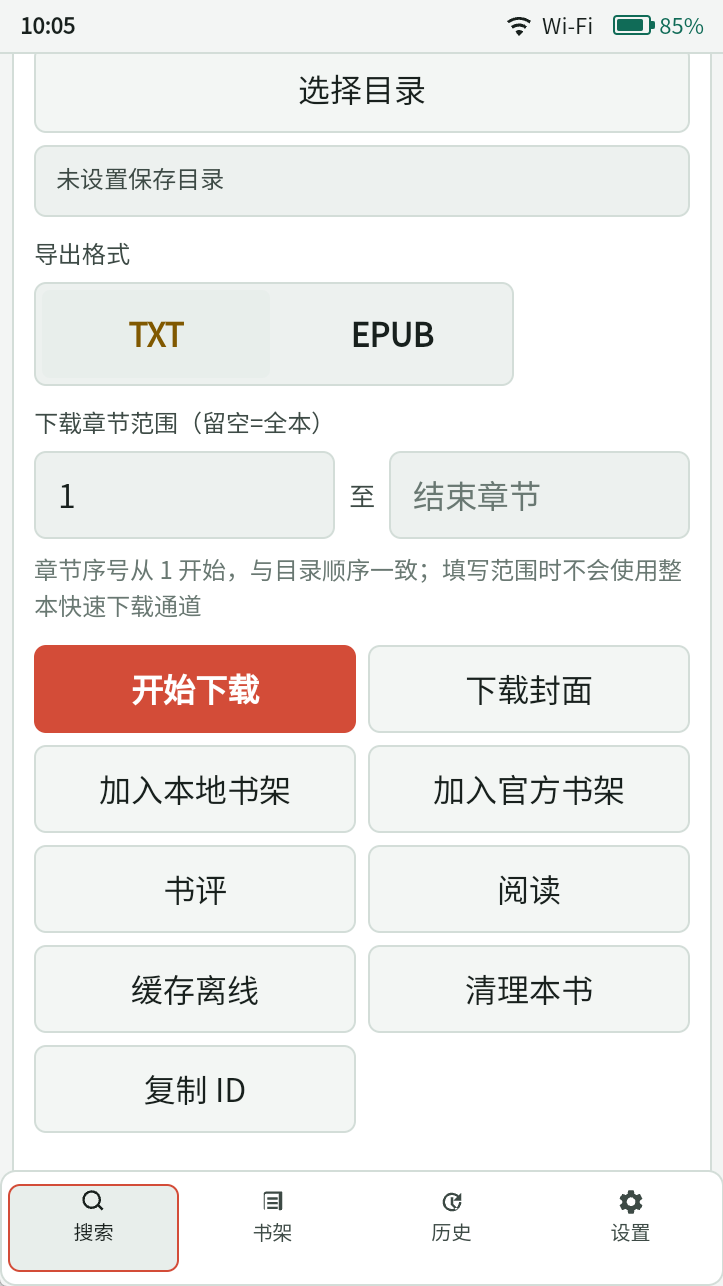
打开「设置」,选好默认保存目录和 TXT / EPUB 格式。改完立即自动保存,不用再点保存按钮,顶部会显示保存状态。
找到你要的那本书
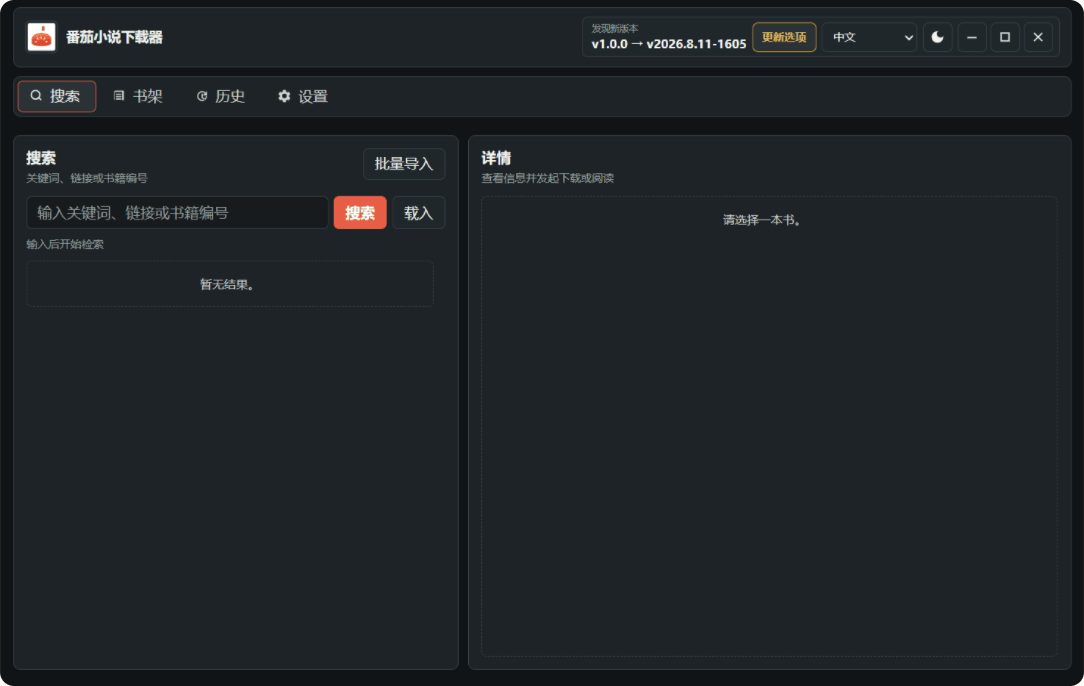
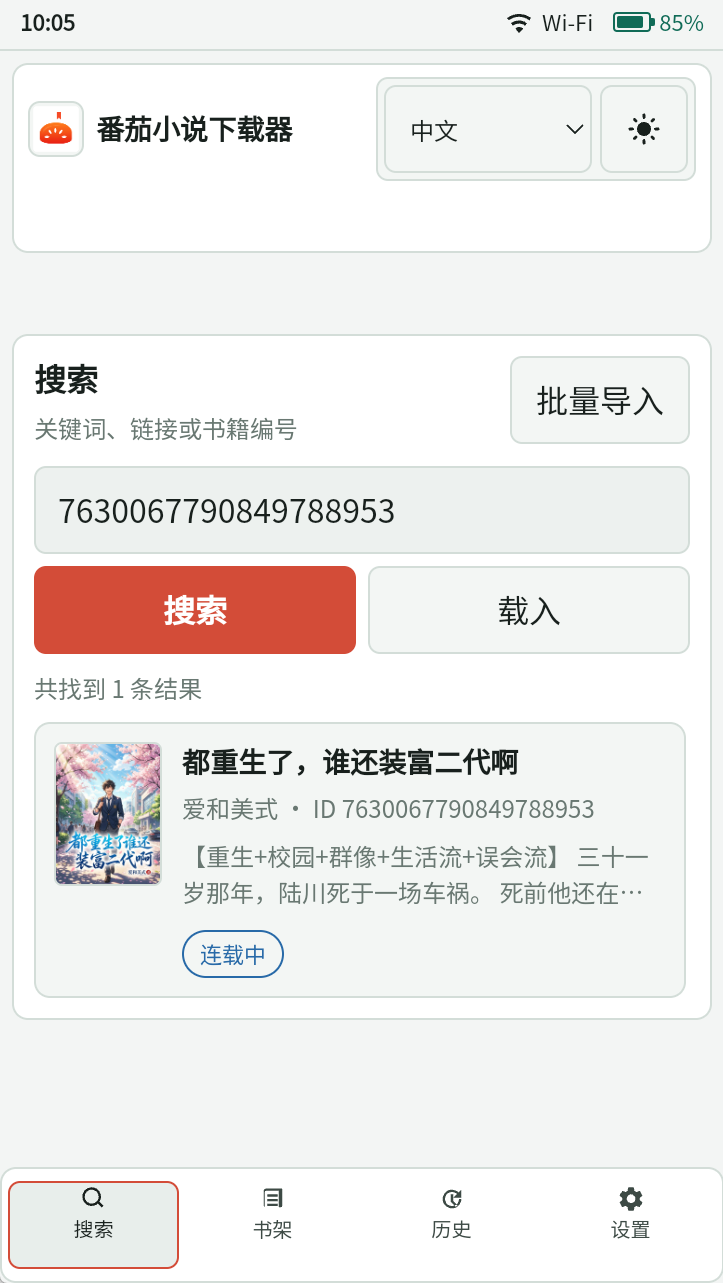
在「搜索」里输入书名关键词;或者直接把番茄小说链接、书籍编号粘贴进去,点「载入」。书单很多的话,用「批量导入」一次贴进去。
下载、缓存,或者直接读
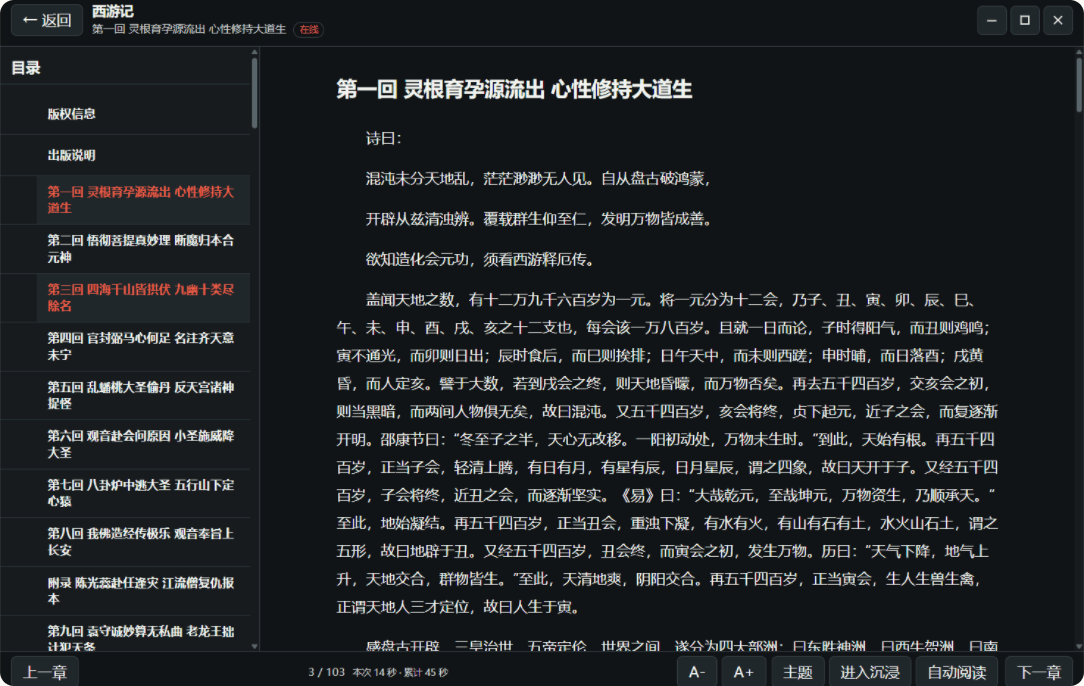
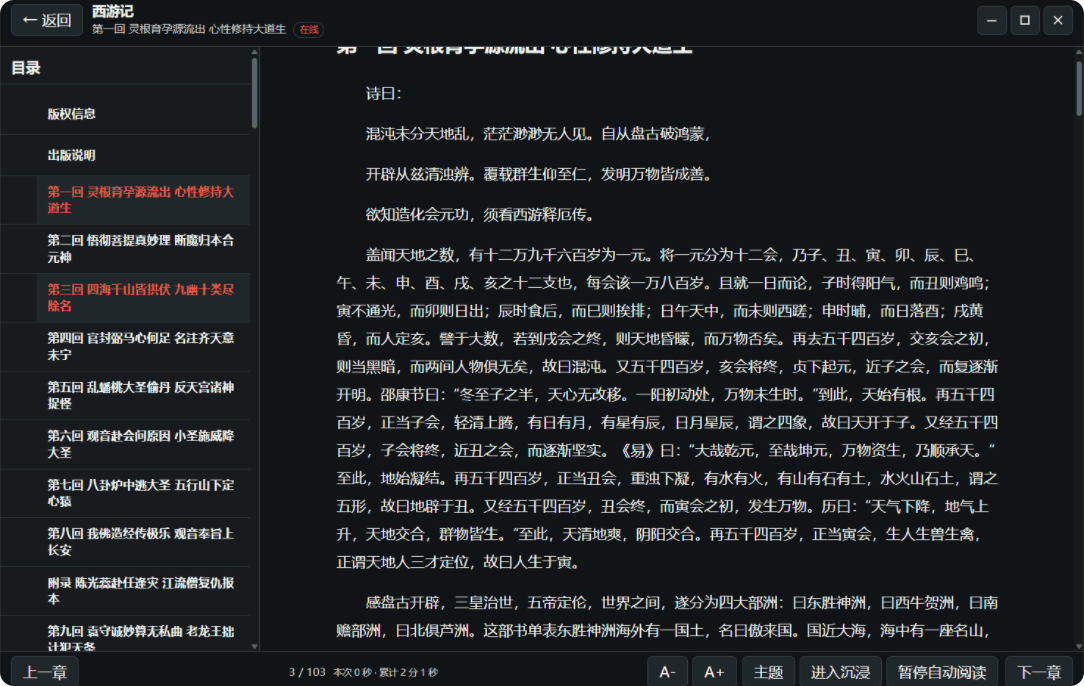
详情页可以整本下载、按章节范围下载、加入书架,也可以先把正文缓存进离线书库——缓存完断网也能在应用里读完。
管理任务和导出文件
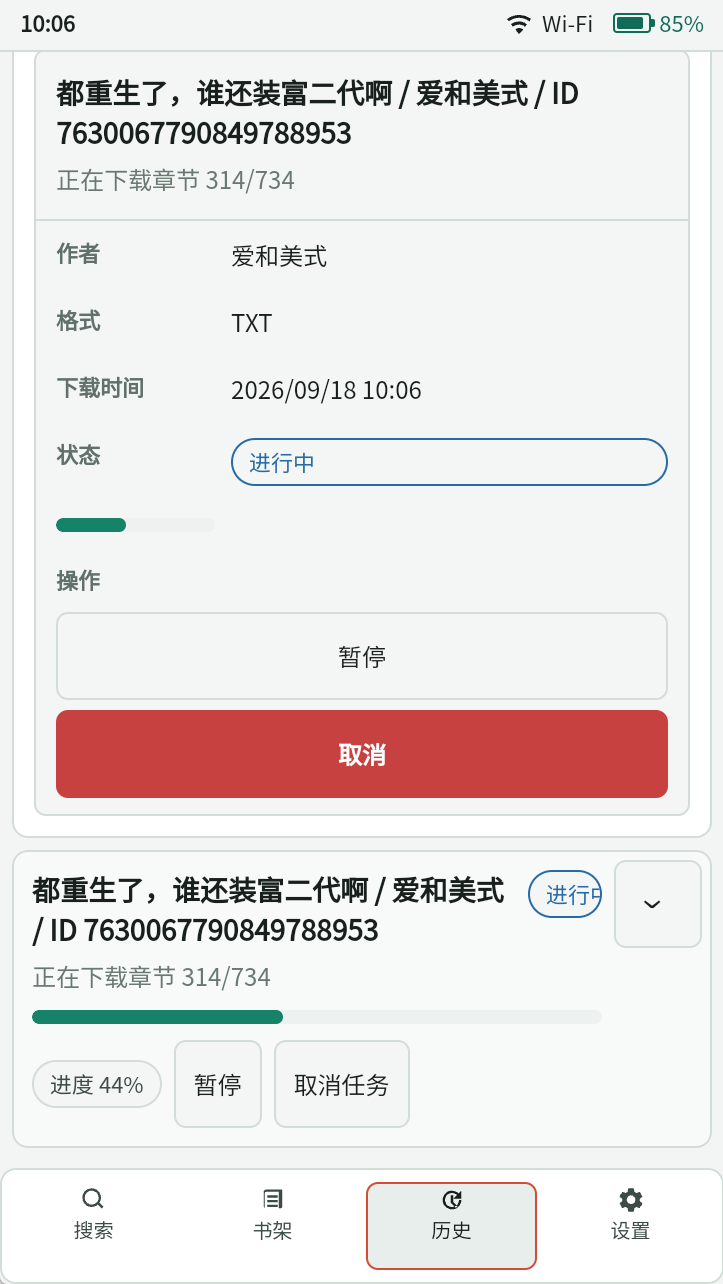
任务面板可以暂停、继续、取消,失败或缺失的章节能单独重试。「历史」里查看和打开已导出的文件,可以多选批量删除。
每一步,界面上都能对上
六张真实界面截图:上面三张是桌面端,下面三台是移动端。第 04 到第 06 步里要点的按钮、要选的目录,在图上都能找到。
桌面端
移动端 Android / iOS
电脑端和手机端的差别,以及文件保存在哪
上面这份教程的六步在五个平台上通用,真正要分开处理的只有两件事:操作习惯,和导出后的文件落在哪。文件找不到是问得最多的问题,一并写在这里。
小说下载后保存在哪:位置就是你在第 03 步设的默认保存目录,应用不会另找地方存。想换地方,回「设置」改默认保存目录即可;把默认目录指到网盘或同步盘的文件夹,文件下载到本地后还会自动同步到其他设备。记不清存哪了,打开「历史」——已导出的文件都列在那儿。
请合理使用
不要高频、批量滥用,也不要用于侵犯他人权益的场景。项目不保证上游接口永久可用。
遇到超时别猛点重试
上游接口暂时不可用时会超时,等一会儿再试。短时间内连续发起大量请求只会让情况更糟。